
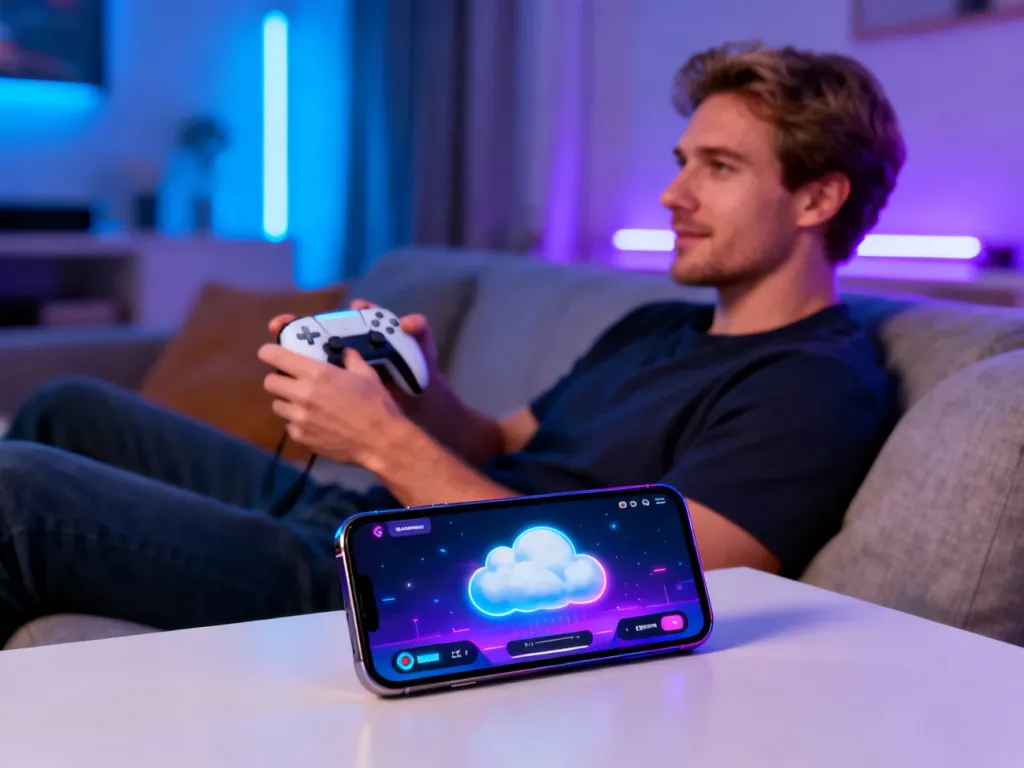
Xbox Cloud Gaming to usługa strumieniowania gier w chmurze, która pozwala uruchamiać setki tytułów z konsol Xbox na niemal każdym urządzeniu – bez instalacji i pobierania. Działa w przeglądarce internetowej lub natywnej aplikacji, a jedyne, czego potrzebujesz, to subskrypcja Game Pass Ultimate, stabilne łącze i kontroler. Poznaj wszystkie szczegóły i dowiedz się, jak bez problemu zacząć grać nawet na Steam Decku.
Czym właściwie jest Xbox Cloud Gaming?
Usługa ta, znana wcześniej jako xCloud, wykorzystuje serwery Microsoftu do uruchamiania gier i przesyłania obrazu oraz dźwięku do twojego ekranu w czasie rzeczywistym. Wszystkie obliczenia odbywają się zdalnie, dlatego nie obciążasz swojego sprzętu – liczy się wyłącznie jakość sieci. Dzięki temu nawet smartfon o przeciętnej specyfikacji może odpalić najnowsze produkcje dostępne w bibliotece Game Pass.
Technologia korzysta z centrów danych rozlokowanych na całym świecie, co skraca opóźnienia i pozwala zachować płynność w grach akcji. Z perspektywy użytkownika wszystko wygląda jak normalna rozgrywka – wciskasz przycisk na kontrolerze, a sygnał wędruje do chmury i z powrotem w ułamku sekundy. Co istotne, część tytułów obsługuje sterowanie dotykowe, więc w podróży można grać bez dodatkowego pada.
Jakie warunki trzeba spełnić, by korzystać z chmury?
Zanim sięgniesz po kontroler, musisz zadbać o kilka elementów technicznych i formalnych. Samo połączenie internetowe nie wystarczy – kluczowa jest stabilność, a nie tylko surowa przepustowość.
Lista kompatybilnych urządzeń
| Rodzaj sprzętu | Platforma / producent | Uwagi |
| Komputery osobiste | Windows (przeglądarka lub aplikacja Xbox) | Edge, Chrome, Safari – zalecana przeglądarka |
| Urządzenia mobilne | Apple (iPhone, iPad), Android (telefony, tablety) | Wsparcie dla sterowania dotykowego w wielu grach |
| Konsole | Xbox Series X S, Xbox One | Możliwość strumieniowania bez instalacji |
| Telewizory Smart TV | LG (webOS 24+), Samsung (modele 2020+), Amazon Fire TV | Aplikacja Xbox lub wbudowana funkcja |
| Gogle VR | Meta Quest (wybrane zestawy) | Gra na wirtualnym ekranie 2D |
| Handheldy PC | Steam Deck, ROG Ally i podobne | Wymagają konfiguracji przeglądarki, opisanej dalej |
Abonament i darmowe tytuły
Podstawą dostępu do pełnej biblioteki chmury jest aktywna subskrypcja Game Pass Ultimate (ok. 55 zł miesięcznie). Bez opłat można grać jedynie w kilka darmowych produkcji, takich jak Fortnite – wtedy wystarczy darmowe konto Microsoft. W 2026 roku usługa obejmuje także możliwość strumieniowania wybranych gier zakupionych na własność, nawet jeśli nie są częścią katalogu Game Pass.
Dodatkowo posiadacze abonamentu Ubisoft+ Premium zyskują dostęp do granych w chmurze tytułów Ubisoftu, co poszerza ofertę bez dodatkowych kosztów. Pamiętaj, że płatność za subskrypcję jest cykliczna – można ją wyłączyć w ustawieniach konta Microsoft, a w razie anulowania w ciągu 30 dni od naliczenia opłaty przysługuje jednorazowy zwrot.
Jak rozpocząć grę na dowolnym sprzęcie?
Proces startu jest wyjątkowo prosty i nie wymaga od ciebie zaawansowanej wiedzy technicznej. Na komputerze, tablecie lub telefonie wystarczy wejść na stronę xbox.com/play w obsługiwanej przeglądarce, zalogować się na swoje konto Microsoft i wybrać tytuł z biblioteki. Jeśli korzystasz z konsoli, funkcja chmury jest wbudowana w interfejs – ikona gry z chmurki pojawia się przy obsługiwanych pozycjach.
W przypadku telewizorów Samsung lub LG wystarczy pobrać aplikację Xbox z oficjalnego sklepu Smart TV i połączyć kontroler przez Bluetooth. Na urządzeniach Fire TV i Meta Quest całość działa analogicznie – po zainstalowaniu odpowiedniej aplikacji logujesz się i od razu przechodzisz do streamingu. We wszystkich przypadkach przynajmniej raz trzeba będzie wyrazić zgodę na warunki świadczenia usługi oraz – jeśli masz kod abonamentu – wpisać go w panelu realizacji.
Do płynnej zabawy na komputerze, konsoli czy tablecie zalecane jest łącze o prędkości co najmniej 20 Mb/s – w sieci komórkowej minimalna wartość to 10 Mb/s, ale stabilność LTE rzadko to zapewnia.
Przy pierwszym uruchomieniu możesz zostać poproszony o skonfigurowanie kontrolera. Wspierane są pady Xbox, PlayStation, Nintendo Switch (często jako Pro Controller) oraz wiele modeli firm trzecich. Niektóre gry, zwłaszcza te zoptymalizowane pod urządzenia mobilne, oferują nakładkę dotykową, ale do komfortowej rozgrywki lepiej użyć fizycznego kontrolera.
Instalacja na Steam Decku – jak to zrobić krok po kroku?
Choć Valve nie oferuje natywnej aplikacji Game Pass, Microsoft udostępnił instrukcję uruchomienia chmury przy pomocy przeglądarki Edge. Całość sprowadza się do kilku czynności w trybie pulpitu, a efektem końcowym jest osobna karta w bibliotece Steam wyglądająca jak zwykła gra. Przed przystąpieniem do pracy przygotuj klawiaturę i mysz – na dotykowym ekranie operacje trwałyby znacznie dłużej.
Przygotowanie plików i narzędzi
Na początek ściągnij trzy grafiki: ikonę, banner oraz obraz kapsuły, które później wykorzystasz do upiększenia wpisu w bibliotece. Pliki te znajdziesz w ogólnodostępnych poradnikach (np. w galeriach społeczności). Równocześnie utwórz pusty dokument tekstowy i wklej do niego dwie komendy, które za chwilę będą potrzebne – dzięki temu nie będziesz musiał skakać między kartami na niewielkim ekranie Decka.
Konfiguracja Microsoft Edge
Przejdź na pulpit SteamOS, otwórz centrum Discovery i zainstaluj przeglądarkę Microsoft Edge. Następnie odszukaj ją na liście aplikacji, kliknij prawym przyciskiem myszy i dodaj do biblioteki Steam. Zaraz potem uruchom konsolę i wykonaj komendę:
flatpak –user override –filesystem=/run/udev:ro com.microsoft.Edge
Dzięki niej Edge zyska dostęp do sterowników pada, co jest niezbędne do poprawnego działania kontrolera w chmurze. Po zatwierdzeniu wróć do Steam, znajdź nowo dodany wpis i wejdź we właściwości. W polu „Opcje uruchamiania” za istniejącą już ścieżką (pamiętaj o dodaniu spacji po cudzysłowie) wklej:
–window-size=1024,640 –force-device-scale-factor=1.25 –device-scale-factor=1.25 –kiosk https://www.xbox.com/play
Teraz możesz od razu zmienić nazwę na „Xbox Cloud Gaming” i zatwierdzić zmiany.
Personalizacja ikon i bannerów
Przy pierwszym uruchomieniu nowo utworzonej „gry” na banerze kliknij prawym przyciskiem i wybierz opcję ustawienia niestandardowego tła – wskaż plik z bannerem. Następnie wróć do właściwości i kliknij puste pole ikony, by przypisać obrazek z ikoną. Po szybkim włączeniu i wyłączeniu aplikacji pojawi się ona na liście ostatnio używanych – ponownie kliknij prawym przyciskiem w puste miejsce i ustaw banner, a po odpaleniu innej, dowolnej gry i powrocie do biblioteki uzupełnij jeszcze brakujący obrazek kapsuły.
Całość może wydawać się zawiła, ale po restarcie Steam Decka wszystko będzie wyglądało schludnie, a ty zyskasz szybki dostęp do chmury bez grzebania w menu.
Pierwsze logowanie i uwagi
Przy pierwszym starcie wystarczy zalogować się na konto Microsoft i – jeśli używasz kodu abonamentowego – zrealizować go w intuicyjnym panelu. Uważaj jednak przy wejściu w ustawienia konta: błędne kliknięcie może spowodować żądanie ponownej weryfikacji i zablokowanie sterowania, co wymusza twardy reset urządzenia.
System zazwyczaj pamięta sesję, więc nie musisz wpisywać danych przy każdym uruchomieniu. Zdarza się jednak, że przy drugim odpaleniu sesja nie zostaje przywrócona – wówczas wystarczy zalogować się jeszcze raz i zaznaczyć opcję zapamiętania. Pamiętaj też, że jeśli odłożysz rozgrywkę na dłuższy czas, połączenie może zostać zerwane i postęp nie zostanie zapisany.
Optymalizacja wydajności i typowe problemy
Nawet przy szybkim łączu komfort grania w chmurze zależy od kilku ustawień – zaniedbanie ich potrafi skutecznie popsuć wrażenia. Większość kłopotów daje się jednak rozwiązać w kilka chwil.
Zarządzanie łączem Wi-Fi
Na Steam Decku częstą przyczyną zrywania sesji jest mechanizm oszczędzania energii dla Wi-Fi 5 GHz. Włącz tryb deweloperski w zakładce „System”, a następnie wejdź w nowo powstałą sekcję „Developer” i wyłącz opcję zarządzania zasilaniem Wi-Fi. Od tej pory połączenie pozostaje stabilne nawet przy dłuższych sesjach.
Ustawienia kontrolerów
Jeśli korzystasz z zewnętrznego pada (np. 8BitDo Ultimate) podłączonego przez Bluetooth, Deck domyślnie uznaje go za drugi kontroler, ale priorytet mają wbudowane przyciski. Aby przełączyć sterowanie na pad, w menu kontrolerów zmień kolejność tak, by zewnętrzne urządzenie znalazło się na drugiej pozycji. Niestety czynność tę trzeba powtarzać przy każdym uruchomieniu chmury.
Rozdzielczość a przepustowość łącza
W przeciwieństwie do natywnych gier, w chmurze nie działa skalowanie obrazu – rozdzielczość ekranu przekłada się bezpośrednio na ilość przesyłanych danych. Przy monitorze 1440p możesz odczuć lagi nawet wtedy, gdy prędkość internetu jest nominalnie wystarczająca. W takiej sytuacji uruchom sesję na ekranie handhelda (gdzie dominuje 800p), a dopiero potem przełącz na większy wyświetlacz – wtedy jakość strumienia pozostanie na poziomie niższej rozdzielczości, a animacje odzyskają płynność.
Przy prędkości 300 Mb/s na łączu stacjonarnym gra potrafi działać bez zarzutu, ale wystarczy, że ktoś zacznie pobierać pliki w tle, by pojawiły się sporadyczne przycięcia. Warto zamknąć zbędne karty i wstrzymać aktualizacje.
Zdarzają się też momenty, gdy serwery Microsoftu są obciążone – wówczas uruchomienie tytułu trwa dłużej i pojawia się komunikat o kolejce. Cierpliwość zwykle rozwiązuje problem, a po wejściu do gry opóźnienia wracają do normy. Mimo drobnych niedogodności całość prezentuje się zaskakująco dobrze, szczególnie przy grach rytmicznych, gdzie wyczucie czasu ma znaczenie.
FAQ – najczęściej zadawane pytania
Czym jest Xbox Cloud Gaming i jak działa?
To usługa strumieniowania gier, gdzie serwery Microsoftu uruchamiają tytuły z chmury, wysyłając obraz i dźwięk na twoje urządzenie. Wszystkie obliczenia wykonuje zdalny sprzęt, więc kluczowe jest dobre połączenie internetowe.
Jakie urządzenia są kompatybilne z Xbox Cloud Gaming?
Usługa działa na komputerach z Windows (przez przeglądarkę lub aplikację), telefonach i tabletach iOS/Android, konsolach Xbox, niektórych telewizorach Smart TV, wybranych goglach VR oraz handheldach PC jak Steam Deck. Na wielu urządzeniach dostępne jest też sterowanie dotykowe lub obsługa kontrolera.
Czy potrzebuję płatnej subskrypcji, żeby korzystać z chmury?
Pełny dostęp do biblioteki wymaga aktywnego Game Pass Ultimate, natomiast w ograniczonym zakresie można grać w darmowe tytuły z bezpłatnym kontem Microsoft. Usługa też pozwala strumieniować niektóre zakupione gry niezależnie od Game Pass.
Jak rozpocząć grę przez przeglądarkę lub aplikację?
Wystarczy wejść na xbox.com/play w obsługiwanej przeglądarce, zalogować się kontem Microsoft i wybrać grę z katalogu. Na konsoli lub Smart TV instalujesz aplikację Xbox, łączysz kontroler i zaczynasz stream.
Jak skonfigurować Steam Deck do działania Xbox Cloud Gaming?
Należy zainstalować Microsoft Edge w trybie pulpitu, dodać go do biblioteki Steam i zastosować polecenie flatpak, a także ustawić opcje uruchamiania prowadzące do xbox.com/play. Dodatkowo warto dodać ikonę, banner i kapsułę, by wpis wyglądał jak normalna gra.
Jakie minimalne wymagania sieciowe są zalecane do płynnej gry?
Dla komfortu na komputerze, konsoli czy tablecie zalecane jest co najmniej 20 Mb/s, a w sieci komórkowej minimalnie 10 Mb/s, przy czym stabilność jest ważniejsza niż sama prędkość. Niestabilne LTE rzadko zapewnia odpowiednią jakość połączenia.
Jak rozwiązać problemy z przerywanym połączeniem na Steam Decku?
Wyłącz zarządzanie zasilaniem Wi‑Fi w trybie deweloperskim, by zapobiec rozłączaniom sieci 5 GHz. Dzięki temu połączenie pozostanie stabilne podczas dłuższych sesji.
Dlaczego jakość strumienia pogarsza się przy wyższej rozdzielczości?
W chmurze rozdzielczość bezpośrednio wpływa na ilość przesyłanych danych, więc większe ekrany wymagają więcej przepustowości i mogą powodować lagi. Rozwiązaniem jest rozpoczęcie sesji na niższej rozdzielczości handhelda i dopiero potem przełączenie na większy ekran.

